sábado, 19 de octubre de 2013

PROCESO DE ENSAMBLAJE DE UNA COMPUTADORA


                                       PROCESO DE ENSAMBLAJE DE UNA PC


Parte para ensamblar un PC:
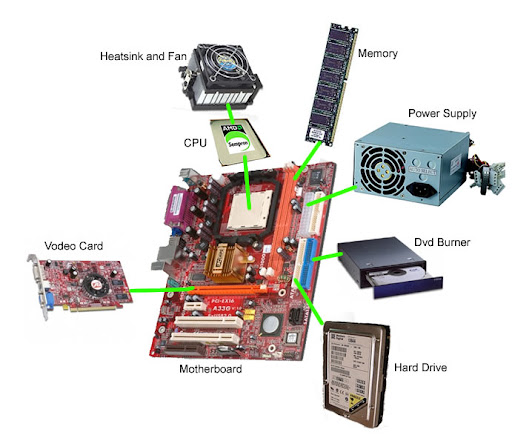
Parte para ensamblar un PC


Herramientas que Utilizaremos:
  • Alicate.

  • Atornillador.

  • Desatornillador.


Piezas que necesitamos:
  • Gabinete o Case.

  • Fuente de poder (si el gabinete no trae una).

  • Placa madre.

  • Procesador.

  • Disipador (en caso que tu procesador sea OEM o simplemente quieras algo más eficiente).

  • Memoria RAM.

  • Tarjeta de video (no confundir con tarjeta de TV).

  • Disco(s) duro(s).

  • Disquetera.

  • Unidades Ópticas (lectores de CD/DVD o grabadores de CD/DVD).

  • Ventiladores adicionales (opcional).

  • Surtido de cables.

  • Monitor LCD o Crt
  • Teclado y Mouser.

Case o Gabinete.

Primero sacamos las tapas laterales. Luego tenemos que poner los soportes para la placa. (Puede variar según el modelo del gabinete). Presenten la placa en el gabinete para saber bien donde poner los soportes.Traten de poner todos soportes que correspondan a la placa, para que quede firme en el gabinete.Con los soportes listos pasamos a montar la fuente de poder (esto es solo en caso que el gabinete no venga con fuente de poder).

external image case6.jpg


Microprocesador.
Ahora nos vamos a jugar con la placa. Colocamos primero es el procesador pero si la placa tiene algún accesorio lo instalaremos antes.
Puestos los add-ons (accesorios), seguimos con el procesador. Para instalar el procesador o CPU, fíjense en que éstos siempre tienen “marcas guías” para saber cuál es la posición correcta a la hora de insertar el procesador en el socket.
NOTA: cuidado en este paso, fíjense bien en las “marcas guía”, muchas personas dañan sus procesadores por un mal montaje.
Ahora vamos a poner el disipador. En este caso usaremos un bigthypoon, si usaran el ventilador que trae su procesador, este trae un manual para su instalación, síganlo paso a paso.
Primero ponemos el adhesivo en uno de los soportes, pero solo usaremos el pegamento en la parte que quedara en el soporte, el otro lado quedara tal como está, ya que no queremos que eso quede pegado de por vida a nuestra placa.
Luego ponemos los pernos de anclaje. Sin golillas ni nada.
NOTA: también se puede usar el anclaje plástico que trae la placa y se ahorran este paso.Montamos el disipador sobre el procesador, ponemos el soporte y lo apernamos.

external image 4066613690_67d401dfb7_o.jpg


external image micro6.jpg
external image montar_un_pc_6519.JPG


Memorias RAM.
Debemos ver que las memorias tienen “marcas guías” como los procesadores, pero en este caso son unas muescas en la memoria que hacen que solo puedan conectarse de un modo, si la memoria no entra fácilmente, revisen si está en la posición correcta.
En la actualidad todas las placas soportan dual-channel y la manera de activarlo es poniendo las memorias en los slots del mismo color (esto puede variar dependiendo de la placa madre).
external image 4013121490_315b1b8442_o.jpg
Colocar la Tarjeta Madre en el Gabinete o Case.
Apernamos la placa al gabinete, no apretar los pernos de inmediato, solo sobreponerlos, una vez que todos los pernos calcen en su lugar dar el apriete final.

external image open_case.jpg
Conexión de Cables.
Apernada la placa procedemos a conectar los cables a la placa, empezando por el conector ATX que en este caso es de 24 pines.
Luego el conector de 4 pines (corriente de fuente de poder a la tarjeta madre).
Seguimos con el panel frontal y los accesorios como audio, USB y FireWire frontal.
En este caso, el gabinete tiene el cable de audio frontal con el conector completo en una sola pieza, en otros casos el conector “AC’97″ viene separado, para conectarlo correctamente hay que ver el manual de la placa madre.
Conectando ventilador frontal y panel frontal. Hay que ir tratando siempre que los cables queden ordenados.
Ya que el panel frontal varía en cada placa para conectarlo deben usar el manual de su placa madre, ahí indica el orden correcto de los cables en el panel frontal están las conexiones para:
- Luz de uso del disco duro.
- Luz de encendido.
- Conector “reset”.
- Conector “power”.
- Conector “speaker” (parlante del gabinete) (puede haber más conexiones en el panel frontal, eso depende del modelo de la placa madre y del gabinete, generalmente no se usan todos los conectores.)

external image tarjeta20madre1.jpg

external image leds.jpg

external image n_ensamblar_pc_11.jpg

Disco Duro.
¿Por qué los discos duros primero y no la tarjeta de video u otra cosa? Es fácil: en la gran mayoría de los gabinetes (no es el caso de este gabinete) los discos duros quedan en frente de la tarjeta de video y es muy probable que la tarjeta estorbe a la hora de poner los discos.
Montamos las guías que trae el gabinete para los discos duros.
Los conectores SATA, tanto el de poder como el de datos solo pueden ser conectados de una manera, no hay forma de cometer una bestialidad.
No se debe forzar el conector por ningún motivo.
En los discos duros IDE cambia un poco la cosa, pero no demasiado. El conector IDE normalmente tiene una muesca, lo que hace que también tenga una sola posición. Al igual que el molex (conector de poder) solo entra en una posición, pero para que estén seguros, el cable rojo del molex siempre queda junto con la marca en el conector IDE (que en este caso es la línea blanca del BUS IDE).
external image w43584_w_18.jpg

external image 9_montar_un_pc_conexiones_139.JPG


Dispositivo Óptico.
Vamos a poner los dispositivos Ópticos, esto es más bien simple, buscar una bahía donde se quiera instalar el grabador o lector e insertarla y apernarla o usar el sistema toolfree como en este caso.
NOTA: en algunos gabinetes los dispositivos ópticos topan con la placa madre si se instalan en las bahías inferiores. Se recomienda ponerlos en un lugar donde no topen con nada y que facilite el orden de los cables.
Por si aún tienen dudas, siempre los cables, tanto IDE como Floppy tienen una marca en un lado, en este caso una marca roja, eso indica que ese lado debe conectarse al “PIN 1″ de la unidad óptica, y siempre tiene marcado donde va el “PIN 1″ a veces un poco escondido, pero siempre está marcado.
El molex, tal como en los discos duros, sólo se puede conectar en una posición.
Otra cosa importante, todas las unidades IDE tienen un selector con las opciones “máster”, “Slave” y “cable select”. Eso se usa cuando tenemos 2 dispositivos conectados al mismo cable IDE. Uno debe estar en “máster” y el otro en “Slave”.

Floppy.
Seguimos con la disquetera. El caso es el mismo que el descrito antes, el cable tiene una marca y la disquetera tiene otra y deben coincidir, en caso que conecte el cable al revés la luz de la disquetera estará permanentemente encendida, la solución es tan simple como volver el cable a la posición correcta.
Luego el cable de poder, que también tiene una sola posición.

external image w43584_w_17.jpg

Instalación de Tarjeta de Video (Opcional).
Ahora ponemos los dispositivos faltantes, empezando por la VGA. Al instalar la tarjeta de video debemos hacerlo suavemente y sin forzarla, pero debemos asegurarnos de que quede bien puesta. Ya que si no hace contacto completamente dentro del conector puede causar problemas.
external image ma2.gif

Ventiladores extras.
Ya falta poco ahora vamos con los cachureos como por ejemplo un ventilador extra de 120mm para sacar aire del gabinete.
NOTA: los ventiladores soplan en un solo sentido, depende de cómo se orienten. Lo ideal es poner un ventilador en el frente del gabinete que meta aire fresco y uno en la parte trasera que saque el aire caliente. Así se produce un flujo que nos ayuda a tener unas temperaturas dentro de un rango aceptable. En este flujo también influye mucho el que tengamos nuestros cables ordenados.
external image tobera_refrigeracion.jpg

Luego de tener el CPU armado, por ultimo se conecta:
El monitor de computadora o pantalla de ordenador, aunque también es común llamarlo “pantalla”, es un dispositivo de salida que, mediante una interfaz, muestra los resultados del procesamiento de una computadora.
external image lcd-monitor.jpg


El mouse es un periférico de entrada para interactuar con la computadora a través de un puntero mostrado en pantalla en sistemas GUI (gráficos).
external image images?q=tbn:ANd9GcTOFu-Y6Ug6wCa2OLtEY2vr76GBrpdUXvPhptPMRTAhLQ_kiQzlsQ&t=1

Un teclado de computadora es un periférico, físico o virtual (por ejemplo teclados en pantalla o teclados táctiles), utilizado para la introducción de órdenes y datos en una computadora.
external image teclado.jpg

Al final vamos a tener el PC armado y listo para su Configuración.
external image images?q=tbn:ANd9GcTSWUylW4j0ZdJoFV2hgRXBXzWM5iqjN1TtYktJ6p38yU8Xnva7&t=1

¿COMO SE INSTALA UN SISTEMA OPERATIVO?


En esta fase, se instala el sistema operativo base Windows en el servidor. Considere 

las siguientes opciones y decisiones de configuración durante la instalación del 

sistema operativo:


Partición del disco: Durante la instalación, necesitará crear y formatear las 
particiones lógicas para Small Business Server. Los diferentes tipos de particiones 
incluyen:
Partición única (RAID de hardware): Si sólo hay un disco lógico único, cree y 
formatee la partición utilizando todo el espacio disponible.
Particiones múltiples (RAID de hardware): Si se siguen las recomendaciones para 
la preparación del hardware, sólo habrá dos discos lógicos disponibles durante la
 instalación. De un disco se crea reflejos y el otro se divide en secciones.
Cree una partición en cada disco lógico, utilizando todo el espacio disponible en
 disco de los respectivos discos. Instale los archivos del sistema en la partición
 del disco que creó reflejos.
Partición única (RAID de software): Cree una partición en el primer disco 
utilizando todo el espacio disponible en disco. No cree una partición en el 
segundo disco. La creación de reflejos se completará después de la instalación
 del servidor. Para obtener más información, refiérase al siguiente URL:
Particiones múltiples (RAID de software): Particiones múltiples (RAID de 
software): Cree una partición en el primer disco utilizando todo el espacio 
disponible en disco. No cree particiones en ningún otro disco. Después de 
instalar el sistema operativo y antes de que se ejecute el Asistente para 
instalar Small Business Server cree reflejos del volumen del sistema y seccione o 
cree reflejos de los discos restantes. Un volumen del sistema no se puede 
seccionar utilizando RAID de software
Para obtener más información sobre cómo seccionar los discos, refiérase a la 
documentación de ayuda en línea de Small Business Server.
Nota: Crear muchas particiones en un servidor agrega complejidad en términos 
de administración de discos. Minimice el número de particiones que se crearon en
 un servidor tanto como sea posible. Para fines prácticos, se recomienda 
mantener una partición única en el servidor.
Opción de región e idioma: Realice los siguientes pasos:
1.
Seleccione las opciones regionales.
2.
Instale los idiomas que se van a utilizar.
3.
Configure el teclado en esta página del asistente para Instalación 
deWindows. wizard.
Información de la compañía: Ingrese esta información con precisión; el asistente 
para instalación utilizará esta información para configurar varios servicios.
Clave del producto: Ingrese la clave de producto para la licencia de servidor de 
Windows Small Business Server 2003, Standard Edition.
Nombre del PC y contraseña del administrador: Especifique una contraseña larga y
 compleja para el servidor. Esta contraseña se requerirá durante toda la instalación 
del servidor. Utilice un nombre sencillo y fácil de recordar para Small Business 
Server. Muchos clientes Windows anteriores utilizan la resolución de nombre 
NetBIOS. El límite de caracteres para nombres NetBIOS es de 15 caracteres.
Nota: Utilice SBS01 como el nombre de servidor si está siguiendo los 
convencionalismos de nombre de Small IT Solution
Configuraciones de fecha y hora: Especifique la fecha y huso horario donde se 
encuentre el servidor.
La instalación del sistema operativo Windows por lo general tarda 30 minutos o más 
para completarse.
imágenes:

FACTORES A EVALUAR PARA ELIGIR DISPOSITIVOS DE UNA COMPUTADORA


Actualmente existen una gran variedad de dispositivos para el proceso de desarrollo de software, por lo que seleccionar alguna se convierte en una difícil tareas. En este trabajo abordo generalidades de este tipo de herramientas: 

CASE:

 conocido también como carcasastorresgabinetescajas o chasis de computadora u ordenador, son el armazón del equipo que contiene los componentes del ordenador. Su función es la de proteger los componentes del computador. Es la caja o lugar donde se alojan todos los componentes internos del computador. 


depende del cliente que gustos tiene para eligir una case por ejemplo:
-Torres de pequeño tamaño cuya función principal es la de ocupar menor espacio y crea un diseño más agradable.
-Minitorre: Dispone de una o dos bahías de 5 ¼ y dos o tres bahías de 3 ½. Dependiendo de la placa base se pueden colocar bastantes tarjetas. 
-con luces, ventiladores, dibujos y colores,etc.


FUENTE DE PODER:
Es un dispositivo que convierte la tensión alterna, en una o varias tensiones, prácticamente continuas.
Para eligir un fuente de poder es depende de la calidad,hay dos fuentes de alimentación:
fuentes de alimentación lineales y conmutadas. Las lineales tienen un diseño relativamente simple, que puede llegar a ser más complejo cuanto mayor es la corriente que deben suministrar, sin embargo su regulación de tensión es poco eficiente. Una fuente conmutada, de la misma potencia que una lineal, será más pequeña y normalmente más eficiente pero será más compleja y por tanto más susceptible a averías.
Otro tipo de alimentación de fuentes alternas, catalogadas como especiales son aquellas en donde la frecuencia es variada, manteniendo la amplitud de la tensión logrando un efecto de fuente variable en casos como motores y transformadores de tensión.


MAINBOARD: 
La placa base, también conocida como placa madre o tarjeta madre es una tarjeta de circuito impreso a la que se conectan los componentes que constituyen la computadora u ordenador.
para eligir un mainboard de acuerdo a la marca con
mas puertos de entrada que seria mucho mejor.


RAM: 
La memoria principal o RAM, es donde el computador guarda los datos que está utilizando en el momento presente. El almacenamiento es considerado temporal por que los datos y programas permanecen en ella mientras que la computadora este encendida o no sea reiniciada.
  la velocidad y tamaño.

DISCO DURO:
es un dispositivo de almacenamiento de datos no volátil que emplea un sistema de grabación magnética para almacenar datos digitales. Se compone de uno o más platos o discos rígidos. un cliente puede adquirir de acuerdo a sus características y los tipos que hay.
CPU: 
cpu o procesador, es el componente principal del ordenador y otros dispositivos programables, que interpreta las instrucciones contenidas en los programas y procesa los datos. Las CPU proporcionan la característica fundamental del ordenador digital son uno de los componentes necesarios encontrados en los ordenadores de cualquier tiempo, junto con la memoria principal y los dispositivos de entrada/salida. Se conoce como microprocesador el CPU que es manufacturado con circuitos integrados.
en el mercado podemos encontrar  las marcas mas conocidas como el intel o amd.
intel es mas caro que el amd y recomendable para las personas que programan  en cambio amd son para aquellas persona que les gusta jugar (vídeo juegos).


TARJETA GRAFICA: 
Una tarjeta gráficatarjeta de vídeoplaca de vídeotarjeta aceleradora de gráficos o adaptador de pantalla, es una tarjeta de expansión para una computadora u ordenador, encargada de procesar los datos provenientes de la CPU y transformarlos en información comprensible y representable en un dispositivo de salida, como un monitor o televisor. Las tarjetas gráficas más comunes son las disponibles para las computadoras compatibles con la IBM PC, debido a la enorme popularidad de éstas, pero otras arquitecturas también hacen uso de este tipo de dispositivos.


puede pedir una buena tarjeta gráfica a un buen precio, buena calidad, velocidad,interfaz de la memoria,etc.